Git Commit rückgängig machen: Revert und Diff einfach erklärt
Du willst einen Commit rückgängig machen oder Unterschiede prüfen? Hier lernst du git revert, git diff und den richtigen Git-Workflow anhand klarer Beispiele.
Inhaltsverzeichnis


Git ist ein beliebtes Werkzeug, das als Versionskontrollsystem verwendet wird. Git bietet Funktionen, mit denen du deine Dateien und deinen Code speichern, ändern und zurückholen kannst. In diesem Artikel schauen wir uns einige der grundlegendsten Befehle von Git an: commit, revert und diff.
Git Commit
Dieser Befehl ermöglicht es dir, die Änderungen zu speichern, die du an deinen Dateien vorgenommen hast. Ein Commit speichert den aktuellen Zustand deiner Dateien und ermöglicht es dir, sie später wiederherzustellen.
//Mit dem folgenden Befehl speichern wir die Änderungen im Zwischenspeicher
git commit
Git Push
Das ist der Befehl, mit dem du die Änderungen, die du zuvor committet hast, auf die Gegenseite schreibst.
git push origin masterGit Pull
Führt die Änderungen, die du auf den Server hochgeladen hast, im lokalen Repository zusammen.
git pullGit Revert
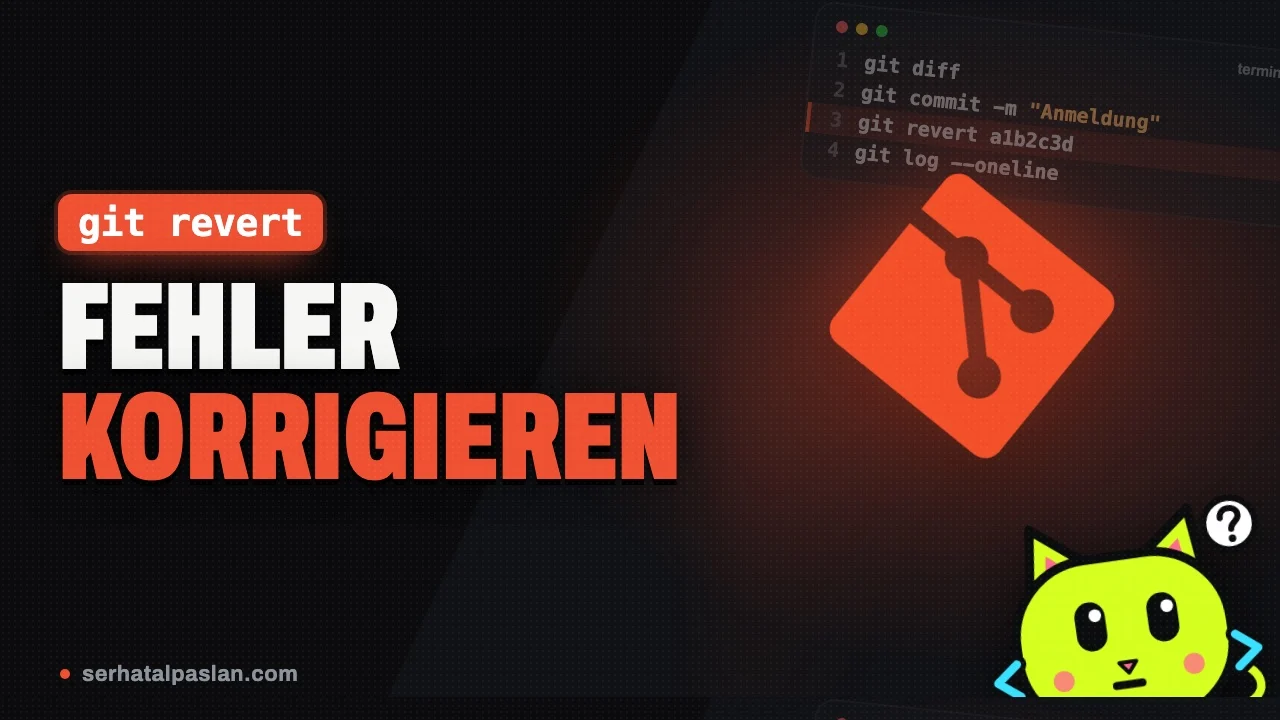
Dieser Befehl ermöglicht es dir, einen Commit rückgängig zu machen, den du zuvor erstellt hast. Dadurch kannst du die Änderungen, die du an deinen Dateien vorgenommen hast, zurücknehmen.
// Du musst den Hash-Code kennen, den du rückgängig machen willst, indem du zuerst den folgenden Code ausführst. Mit dem folgenden Code kannst du das herausfinden. Eigentlich kannst du diesen Vorgang auch als git revert last commit betrachten.
git log

// Den Hash-Code, den wir mit Hilfe des obigen Codes herausgefunden haben, schreiben wir wie folgt.
git revert hash_kodunuz
Das obige Beispiel führt das Zurücknehmen für einen bestimmten Hash-Code aus, aber in manchen Fällen brauchst du vielleicht mehr als das.
Git Diff
Dieser Befehl ermöglicht es dir, die Änderungen zu sehen, die du an deinen Dateien vorgenommen hast. Dieser Befehl zeigt nur die Änderungen, die du an deinen Dateien vorgenommen hast, und zeigt, wie sie geändert wurden.
git diff metin.txtGit Reset
Macht die Änderungen rückgängig, die du noch nicht gepusht hast. Oft wird dieser Vorgang mit Git Revert verwechselt, und ich empfehle, ihn mit Vorsicht zu verwenden.
// Der folgende Befehl bringt dich zum zuletzt erstellten Commit oder zum zuletzt durchgeführten Push zurück. git reset --hard HEADWas du bei Git reset außerdem wissen musst: Mit dem –hard-Parameter gehen die vorgenommenen Änderungen verloren. Wenn du nicht willst, dass diese Änderungen verloren gehen, empfehle ich dir, den Parameter –soft zu verwenden. Außerdem bringt dich der obige Befehl, wie bereits erwähnt, zum letzten Commit oder zum letzten Push zurück. Wenn du auf eine andere Weise zurückgehen willst, also ein paar Commits weiter zurück, brauchst du eine Verwendung wie die folgende.
//Der folgende Befehl bringt dich zum vorherigen Commit zurück.
git reset --hard HEAD~1

//Der folgende Befehl bringt dich zwei Commits zurück.
git reset --hard HEAD~2
Diese Befehle gehören zu den grundlegenden Befehlen, die bei der Verwendung von Git häufig zum Einsatz kommen. Mit diesen Befehlen bekommst du Funktionen, um deine Dateien und deinen Code zu speichern, zu ändern und zurückzuholen.
Eines der wichtigsten Dinge, auf die du bei der Verwendung von Git achten solltest, ist, ständig zu committen. Dadurch kannst du die Änderungen, die du an deinen Dateien vornimmst, kontinuierlich verfolgen und zurückholen. Außerdem kannst du mit dem Befehl Git Revert die Fehler rückgängig machen, die du gemacht hast.
Ich empfehle dir auch, einen Blick auf die bereits vorbereiteten Git-Tutorials zur Git-Nutzung zu werfen. Außerdem;
- Die GitHub-Dokumentationen kannst du auf dieser Seite ausführlicher durchsehen.
- Die GitLab-Dokumentationen kannst du auf dieser Seite ausführlicher durchsehen.
Wenn du dir auch diese Ressourcen ansiehst, wirst du besser verstehen, was Git ist.
Wenn es hilfreich war, teile es